AI嬢.NETは、動画生成AI向けのプロンプトを日本語で構造化して作成できるWebサービスです。初心者から実務利用まで対応し、効率的なプロンプト設計を支援します。
AI嬢.NET / T2V MANUAL
T2Vの使い方・操作マニュアル
思いついた項目から入力し、必要なときだけAIに相談。
このGeneratorを開く →現在の実装を撮影しています。外部AIへの実送信は行わず、取り込み画面は有効な検証用JSONで撮影しました。画像内の人物・場所・内容はすべて架空です。保存操作も独立した一時ブラウザだけで行っています。
01 / START
概要と用途
T2Vは文章を起点に、人物・場所・場面・セリフを設計するツールです。最初から全欄を埋めず、決まっている項目から始められます。生成されるのは映像制作に使うプロンプトです。AI嬢.NET内で動画を生成する操作ではありません。
入力 → 出力形式を選んで生成 → 内容確認 → そのまま利用、または任意でAI相談 → 必要な変更を反映 → 再生成、の順で進めます。
02 / INPUT
基本情報を入力する
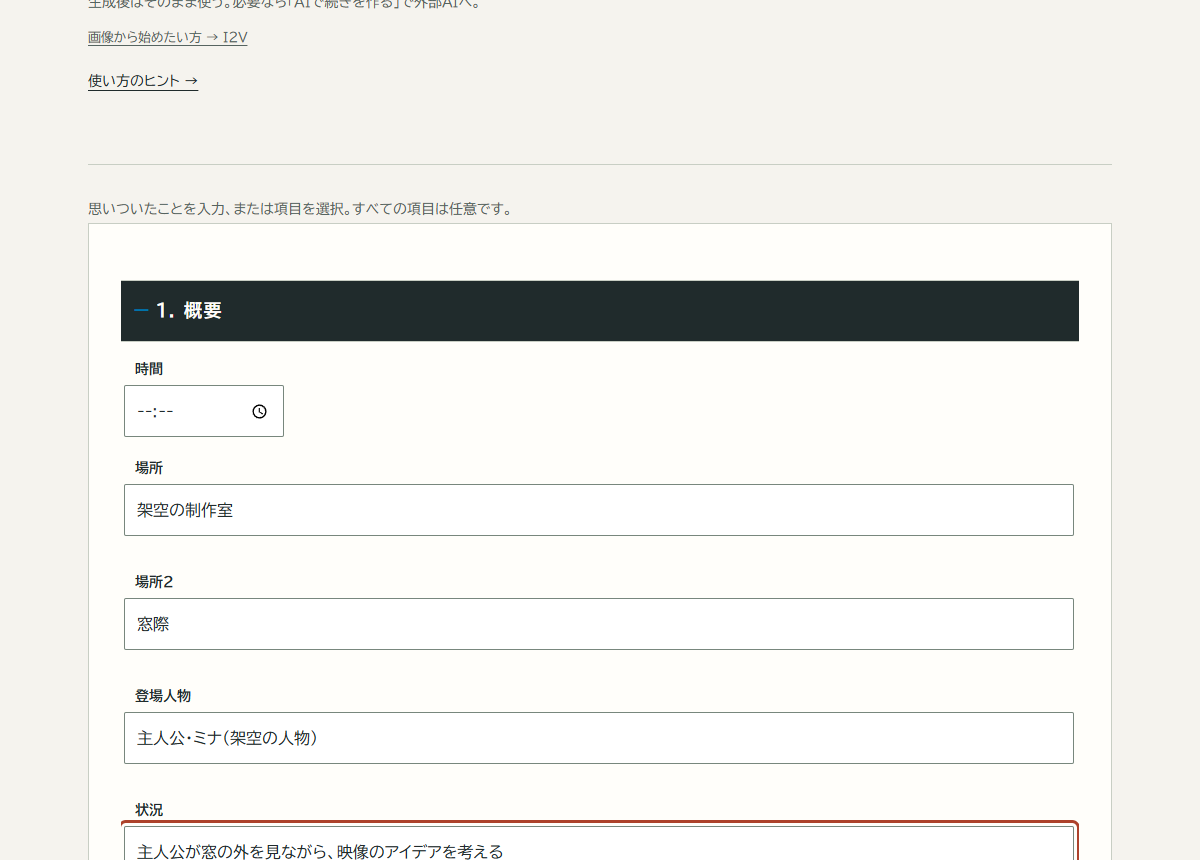
基本情報の「登場人物」「状況」に場面の軸を書きます。「時間」「場所」「場所2」「状況」など、決まっている内容を入力してください。「必須事項」「禁止事項」は1行1項目で整理できます。
作例は「架空の制作室で、主人公が窓の外を見る」です。実在の個人情報は使わず、ご自身の制作に必要な情報だけを記入します。
03 / SETUP
人物・場所・環境・カメラを設定する
人物・被写体の設定で人物を切り替えて、名前・衣装・Voice Profileなどを整理します。「1-B カメラ設定(複数選択可)」でアングルやカメラワークを選びます。自由入力がある場合は、選択項目にない補足だけを追記すると整理しやすくなります。
シーンにはアクション、環境・場所、ショットタイプ、セリフを入力できます。Time Codeは任意です。話す人と相手を確認し、必要なら話し方の詳細を設定します。人物共通のVoiceと各セリフの話し方は別です。
「場所」「場所2」とシーンの環境欄は別です。AIが結合した場所名を返しても、自動で場所1・場所2へ分割されるとは限りません。
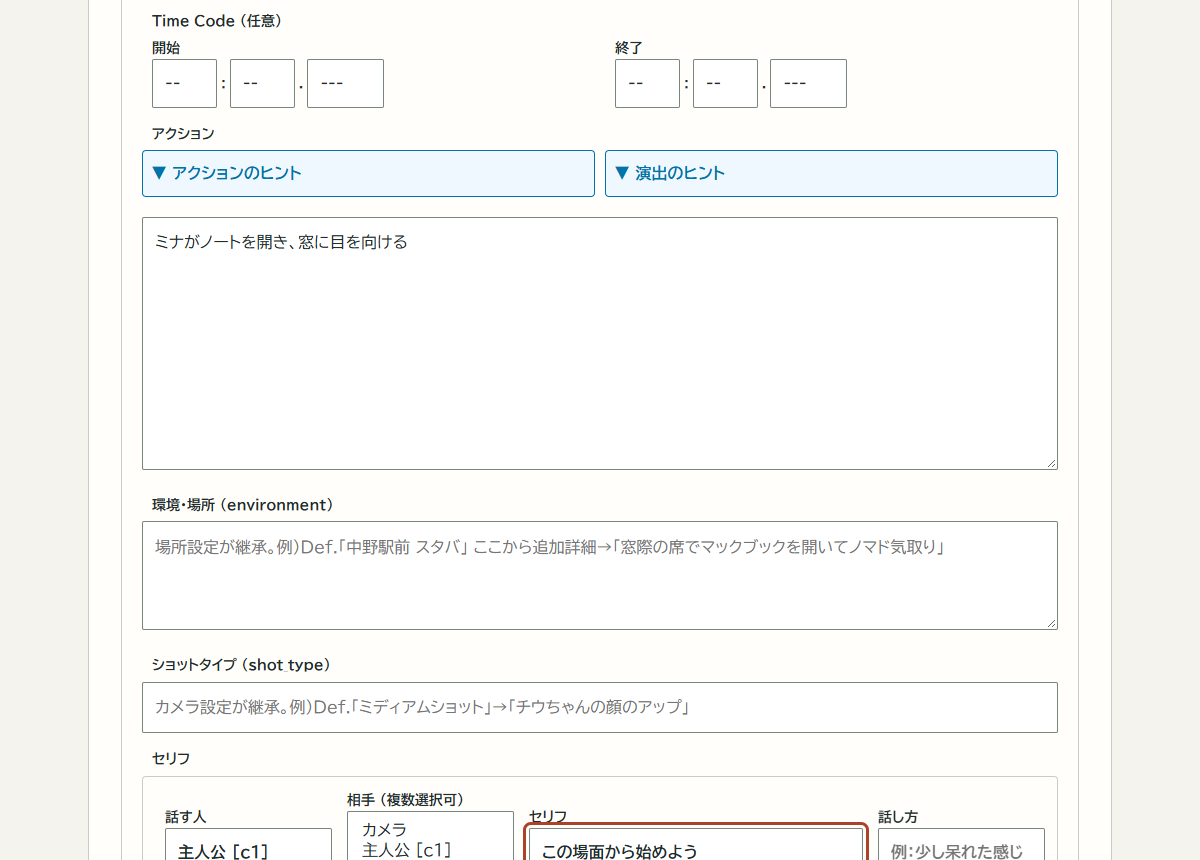
T2Vは最初のシーンに空欄のセリフ行があります。必要に応じて「+セリフ」で行を増やします。Time Codeは任意の選択式入力です。未指定と0秒を取り違えず、開始・終了を確認してください。
04 / REFERENCE
Character Referenceと参照指定
人物名や人物IDと、利用する参照画像の対応を保ちます。画像で維持したい顔・髪型・衣装などは、人物設定や必須事項にも書いてください。人物を入れ替えるためにIDを手動で変更しないでください。
Generalの人物欄には Character_Reference: が表示されます。未設定の空欄は、画像が登録・送信されたという意味ではありません。Referenceの情報と画像本体は別です。画像の内部データや大きなBase64をGeneralへ貼り付ける必要はありません。
参照画像は、利用先の動画生成AIが求める方法で別途指定します。I2Vの入力欄に画像の説明を書いたことや「背景画像を添付する」にチェックしたことだけで、画像が自動アップロードされるわけではありません。利用先ごとの人物参照・背景参照・先頭画像の指定方法を確認してください。
05 / FORMAT
General・JSON・YAMLの違い
- General
- 人物・場所・シーン等を読みやすく整理した完成プロンプト。通常の「プロンプトを生成」で利用します。
- Full JSON
- 映像設定を構造化した完成プロンプト。「JSON形式で生成」を使います。フォームへ戻す編集結果JSONや、Workspace復元用のProject Documentとは別です。
- YAML
- 構造を読みやすく表した完成プロンプト。「YAML形式で生成」を使います。YAMLだけのAI返答をフォームへ推測復元する機能ではありません。
Generalは出力モデル「汎用 / General」と組み合わせて確認します。モデル選択は動画生成APIとの公式連携や生成品質の保証ではありません。利用先が受け取れる形式を選び、内容を確認します。
06 / GENERATE
プロンプトを生成してコピー
- 出力モデルを選びます。
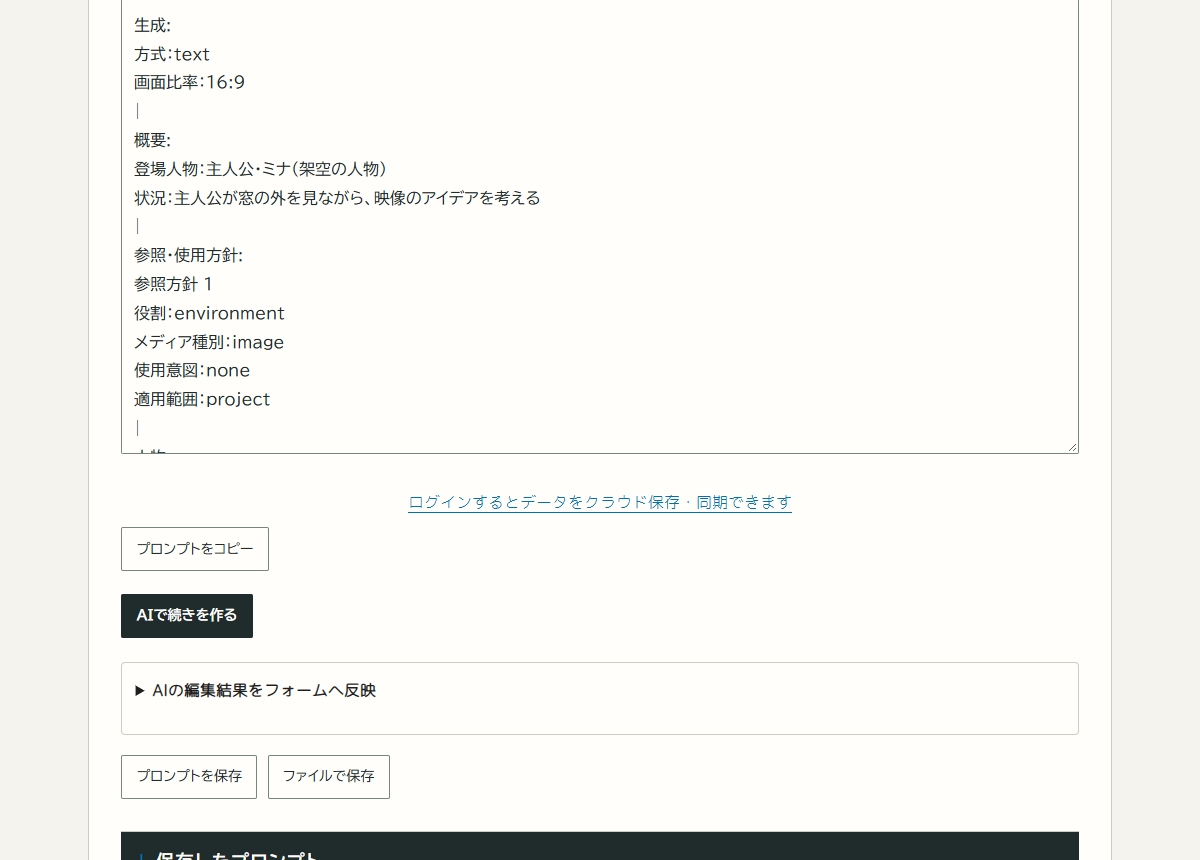
- 「プロンプトを生成」「JSON形式で生成」「YAML形式で生成」のいずれかを押します。
- 生成された文章を確認します。必要ならフォームを直して再生成します。
- 「プロンプトをコピー」で完成プロンプトをコピーします。
完成プロンプトのコピーと、AI相談用のコピーは用途が異なります。次の章のAI相談用コピーには追加の指示・編集結果返却ルール・フォームSchema等が含まれます。
07 / CONSULT
AIで相談する
画面のボタン名は「AIで続きを作る」です。生成後に開き、ChatGPT・Claude・Gemini・Copilot、または「コピーのみ」を選びます。コピー成功時の入力が比較基準(Base)になります。
外部AIを選んでも自動送信はありません。自分でチャット入力欄へ貼り付け、内容を確認して送信します。「コピーのみ」は外部AIを開きません。コピーできない場合は、許可やブラウザ表示を確認し、成功を確認してから進めてください。
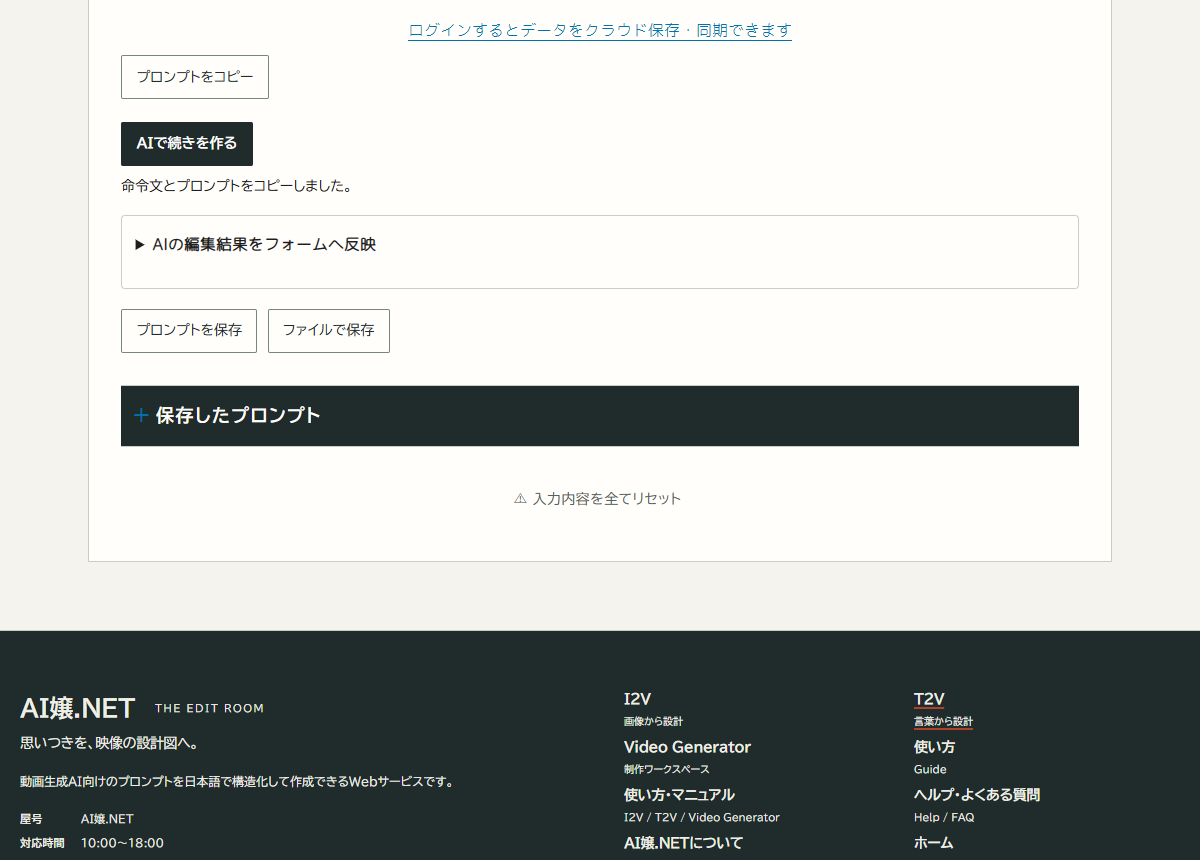
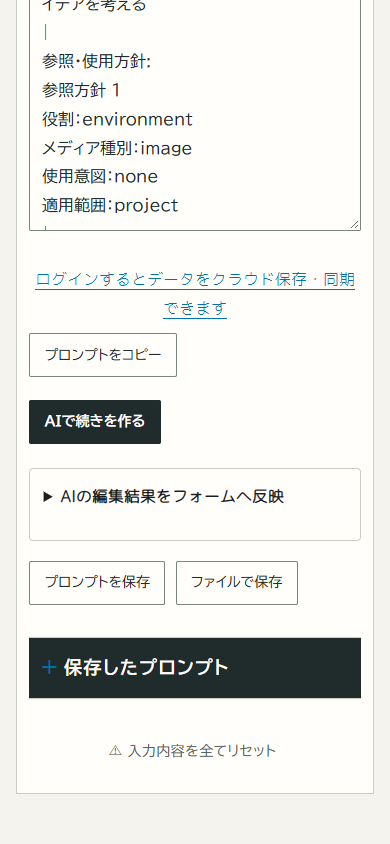
スマートフォンではAI相談ボタンまでページをスクロールします。外部AIへ貼り付けた文章がテキストファイルになった場合は、ファイルを編集せず、添付を残したまま通常のチャット入力欄に任意の演出指示を書けます。文章がそのまま入力欄に表示された場合は、追加指示をしたいときだけ入力欄の先頭へ戻して追記できます。追加指示をしない場合は、どちらもそのまま送信できます。詳しい方法は下の共通TIPSをご覧ください。
COMMON TIPS / I2V・T2V
AIに追加指示を伝えて、映像の演出をアレンジする
AI相談は、入力されていない項目を補うだけではありません。デフォルトの命令文に自分の希望を追記することで、作品全体の雰囲気、人物の表情や仕草、カメラワーク、映像のテンポなど、演出の方向性をAIに相談できます。
このガイドでいう「AIで相談」は、現在の画面にある「AIで続きを作る」を使う操作です。ChatGPT・Gemini・Claude・Copilotは同格の外部支援です。AIへの相談は任意で、自動送信されません。
通常操作と任意の応用操作
【通常のAI補填】
コピー → 外部AIへ貼り付け → 送信
【応用:テキストファイルとして添付された場合】
コピー → 貼り付け(ファイル化) → 通常のチャット入力欄に追加指示を記入 → ファイルと一緒に送信
【応用:文章を直接編集する場合】
コピー → 貼り付け → 必要に応じて先頭へ移動して追記 → 送信
追加指示は便利な応用操作ですが、通常のAI補填に必要な手順ではありません。デフォルト命令文だけで利用できます。ChatGPT・Claudeなどでファイルとして添付された場合は、ファイルを開いて編集せず、通常のチャット入力欄に希望を書く方法が分かりやすくおすすめです。
STEP 1|AI嬢.NETで相談用プロンプトをコピー
生成後に「AIで続きを作る」を開き、利用したい外部AIを選択して相談用プロンプトをコピーします。「コピーのみ」でも相談用の文章を取得できます。
STEP 2|外部AIに貼り付ける
ChatGPTやClaudeなどの外部AIに、コピーした相談用プロンプトを貼り付けます。
文章が長い場合、テキストファイルとして自動的に添付されることがありますが、異常ではありません。
追加指示をしない場合は、そのまま送信できます。追加指示をしたい場合は、STEP 3・STEP 4を参考にしてください。
STEP 3|追加指示を書く方法を確認する(任意)
貼り付けた文章の表示方法に応じて、追加指示の書き方が異なります。
テキストファイルになった場合
ファイルの中身を編集する必要はありません。添付ファイルはそのまま残し、通常のチャット入力欄に演出指示を書き加えます。ChatGPT・Claudeで共通して使いやすい方法です。文章が入力欄に表示されている場合
入力欄の先頭へスクロールし、デフォルト命令文の直後などに演出指示を書き加えます。※どちらも任意の操作です。追加指示をしない場合はSTEP 5へ進めます。
STEP 4|希望する演出を伝える(任意)
作品の雰囲気や人物の仕草、カメラワークなどを細かく指定したい場合は、下の短縮版例文を参考に自由に希望を伝えられます。
追加指示は任意です。何も追記せず、そのままAIへ送信しても問題ありません。
ただし、元の命令文や機械可読データ、Schema、編集結果の返却ルールは変更しないでください。
STEP 5|外部AIへ送信する
追加指示の有無にかかわらず、相談用プロンプトを送信します。
ファイルとして添付された場合は、添付ファイルを残したまま送信してください。追加指示を書いた場合は、その内容も一緒に送信します。利用者自身が送信する操作で、外部AIへの自動送信は行われません。
STEP 6|回答を確認して必要な変更だけ反映
AIから返ってきた提案を確認し、必要な変更候補だけを選択してフォームへ反映します。反映しただけでは出力は自動更新されません。利用者自身が出力形式を選び、プロンプトを明示的に再生成してください。
追加指示の例(ファイル添付時の完成例)
次の例文は、演出指示を追加したい場合の任意の参考例です。使用せず、デフォルト命令文だけで送信しても構いません。
以下の追加指示を反映してください。
このプロンプトを、冒頭3秒に強烈なフックを入れて、被写体が最も可愛らしく映えるよう、自然であざとい仕草や表情を取り入れた魅力的なリールになるように書き換えてください。
入力済みの人物設定や衣装、場所、セリフなどはできるだけ維持してください。
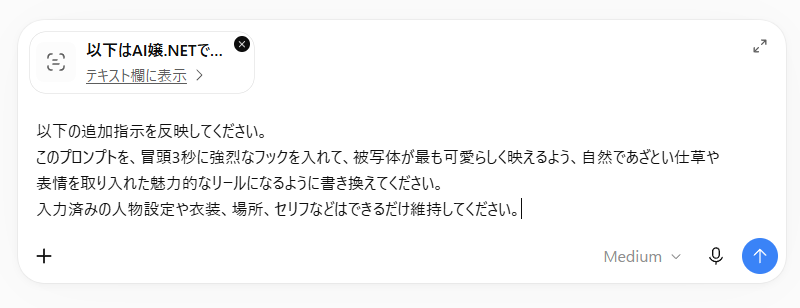
長い相談用プロンプトがテキストファイルとして添付された場合も、通常のチャット入力欄に追加指示を書けます。添付内容を直接編集する必要はありません。(画像を押すと拡大)
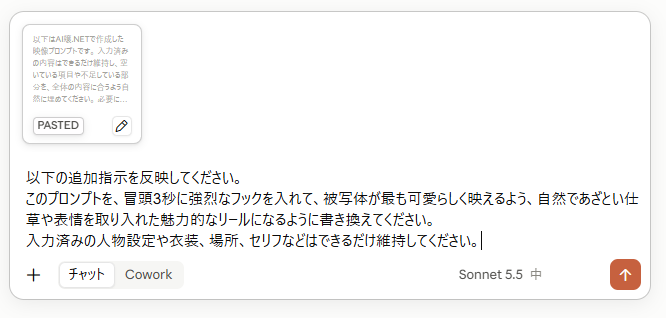
長い相談用プロンプトが「PASTED」などの添付カードになった場合も、通常のチャット入力欄に追加指示を書けます。添付内容を直接編集する必要はありません。(画像を押すと拡大)
外部AIの画面は掲載時点のものです。サービスの更新により表示が異なる場合があります。
追加指示を書く場合のおすすめ位置(任意)
ファイル添付時の入力例
テキストファイルとして添付された場合は、そのまま残し、通常のチャット入力欄に上の完成例を書いて添付内容と一緒に送信します。前置きは「以下の追加指示を反映してください。」だけです。この方法なら、長いファイルを開いて編集する必要はありません。追加指示をしない場合、スクロールや編集は不要です。
テキスト入力欄で直接編集する場合:デフォルト命令文の直後、生成された映像プロンプト本文の前がおすすめですが、必ずしもその位置に限定する必要はありません。
ファイルとして添付された場合:ファイルは編集せず、通常のチャット入力欄に記入します。
追加指示は必須ではありません。デフォルト命令文だけでもAIによる補填を利用できます。
どちらの方法でも、元の命令文、Schema、機械可読データ、編集結果の返却ルールは変更しないでください。
次はマニュアル上の配置例です。実際にコピーされる本文をこの表示例で置き換えないでください。区切りの見出しは説明用です。
【デフォルト命令文】
以下はAI嬢.NETで作成した映像プロンプトです。
入力済みの内容はできるだけ維持し、空いている項目や不足している部分を、全体の内容に合うよう自然に埋めてください。
必要に応じて内容を整理・補強し、映像として成立する内容に仕上げてください。
元の項目構成はできるだけ維持してください。
【▼ ここに自分の追加指示を書き込みます】
このプロンプトを、冒頭3秒に強烈なフックを入れて、被写体が最も可愛らしく映えるよう、自然であざとい仕草や表情を取り入れた魅力的なリールになるように書き換えてください。
入力済みの人物設定や衣装、場所、セリフなどはできるだけ維持してください。
【ここからAI嬢.NETで生成したプロンプト】
以降は元の映像プロンプトと、フォームSchema・機械可読情報・編集結果返却ルールが続きます。これらは変更せず残します。
08 / IMPORT
AIの編集結果を取り込む
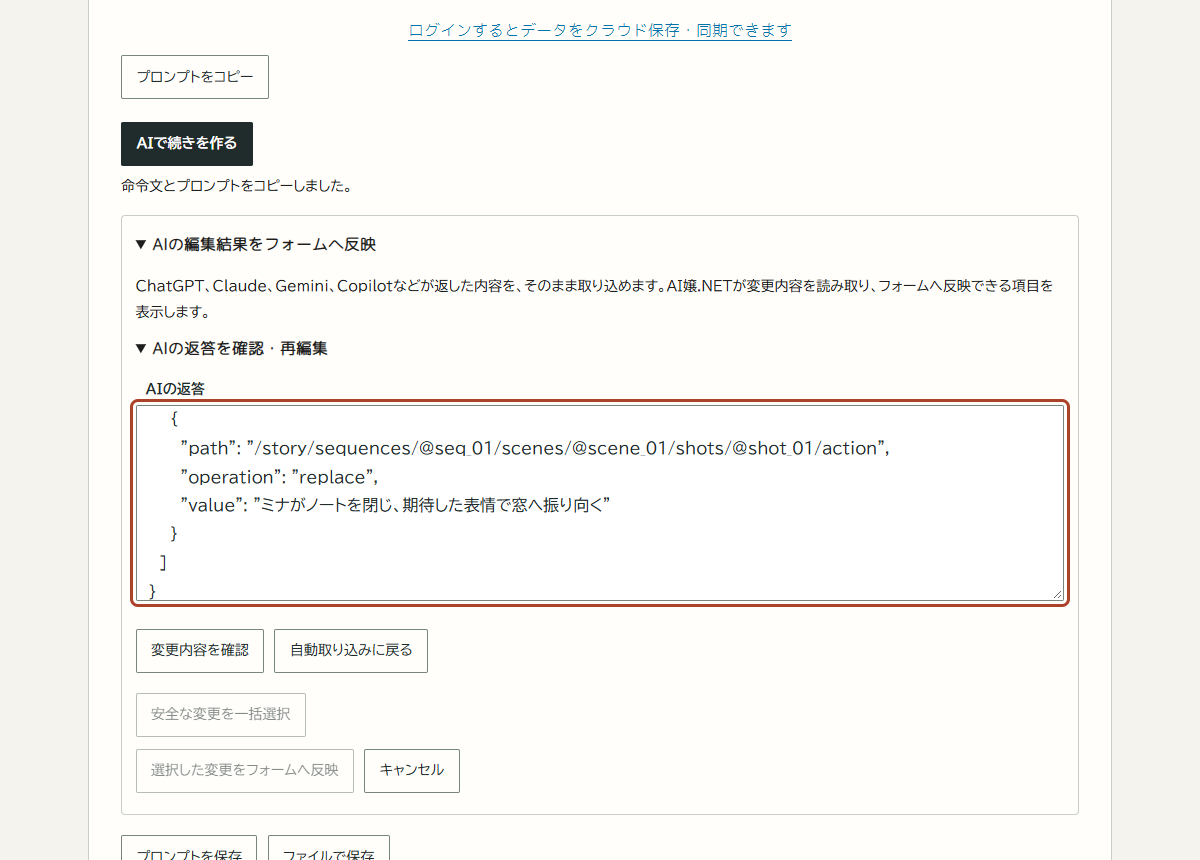
- AIの返答を読み、完成プロンプトとフォーム反映用の編集結果JSONを区別します。
- 「AIの編集結果をフォームへ反映」を開きます。
- 返答をコピーして「AIの編集結果を取り込む」を押します。
- 読み取れない場合は「手動で貼り付ける」を開き、返答を貼って「変更内容を確認」を押します。
対応する編集結果JSONが1件必要です。自然文だけ・YAMLだけの返答や不正なJSONからは推測しません。人物ID、Reference、Scene/Shot ID、行の構成やタイムコードなど、保護対象を勝手に変更する返答は採用しないでください。
撮影例は、AIへ実送信した回答ではなく、既存のID・契約を維持した検証用の編集結果JSONです。外部AIが常に正しい形式で返すことを保証するものではありません。
09 / REVIEW
選択反映・再編集・明示的な再生成
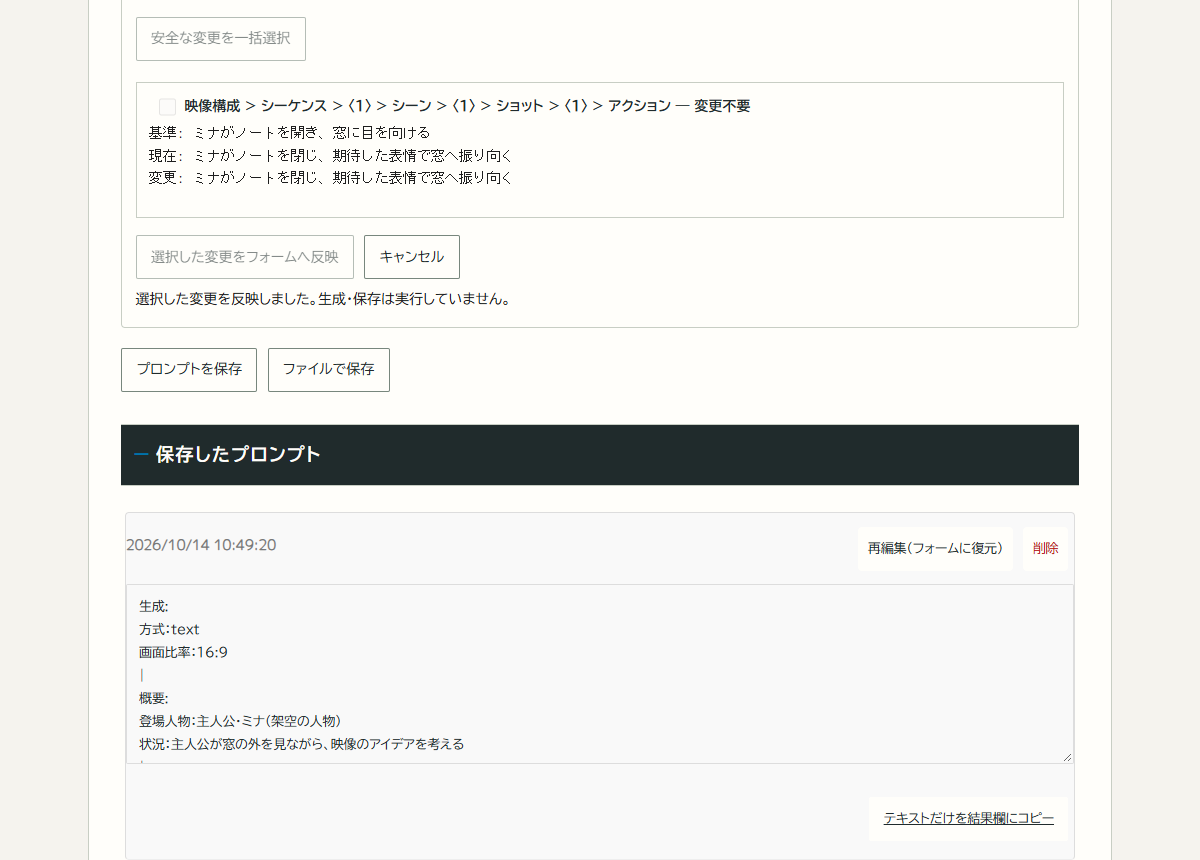
比較画面でBase(コピー時)・現在の入力・AIの変更案を読みます。採用する項目だけにチェックし、「選択した変更をフォームへ反映」を押してください。未選択項目は反映しません。同時編集による競合や、型不一致・変更先なし・フォーム未対応の表示があれば、対象と理由を確認します。
T2Vの場所の提案は、必要に応じて場所1・場所2へ自分で振り分け、変更する欄だけを専用操作で確定します。自動分割ではありません。取り込みはフォームにない行を自由に増やす操作ではありません。
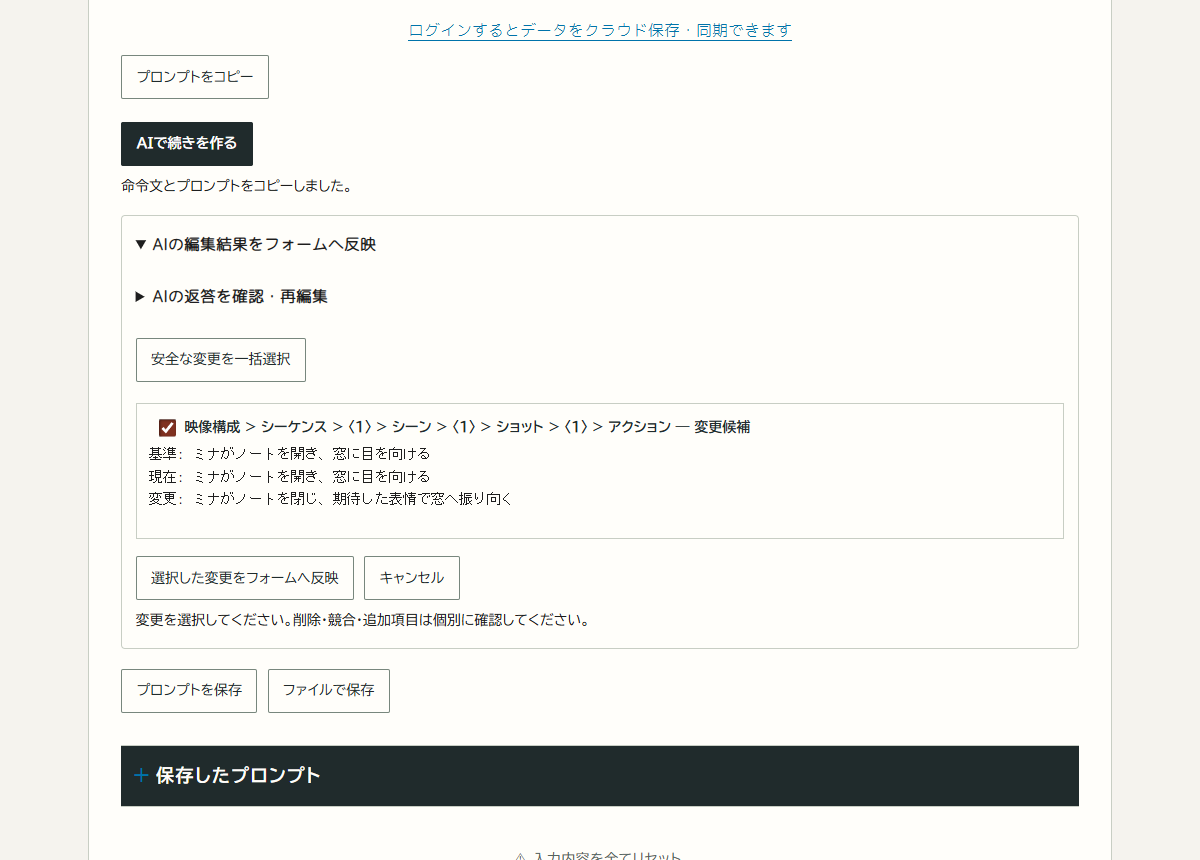
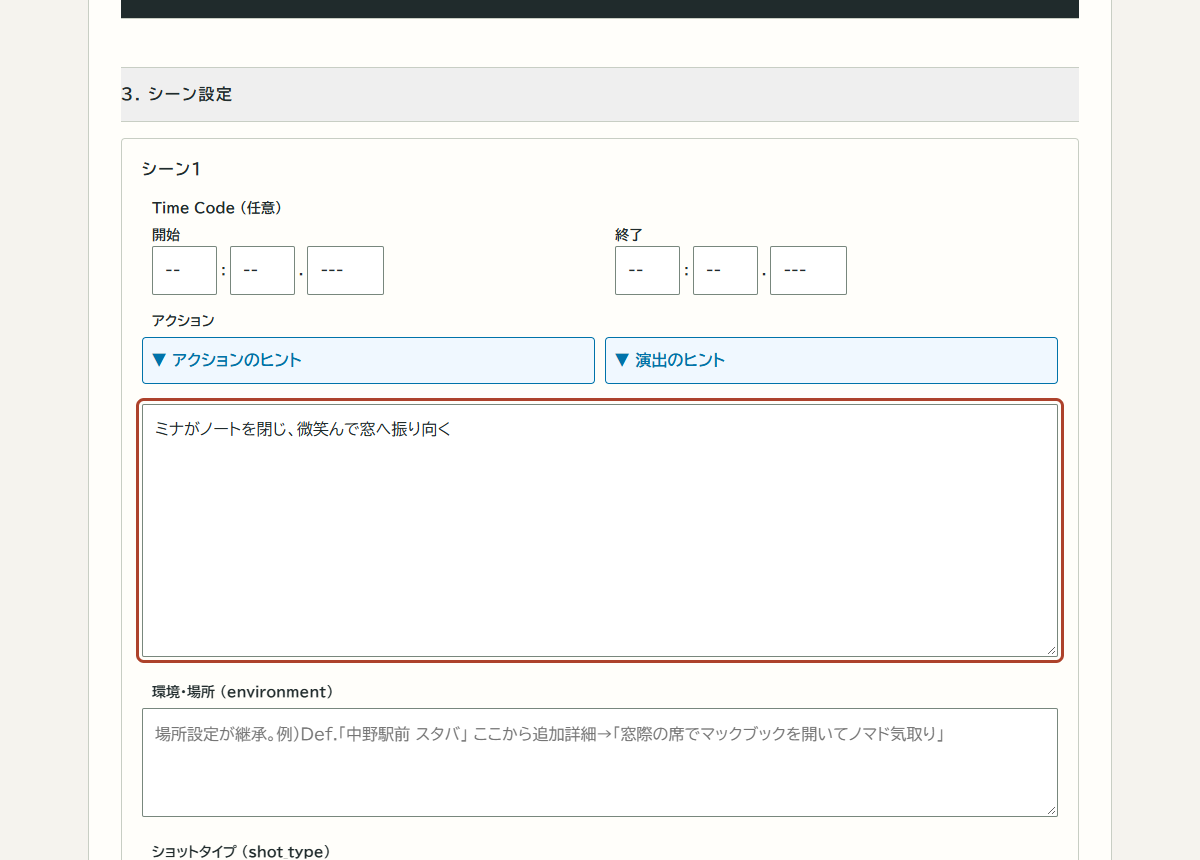
反映後、正しい入力欄が変わったことを確認し、必要なら手動で再編集します。反映しただけでは生成済みプロンプトは更新されません。出力形式を選び、自分で生成ボタンを押し直してください。自動保存もされません。
10 / SAVE
ローカル保存・読み込み・再編集
- 入力と出力を確認し、必要なら再生成します。
- 生成結果の下の「プロンプトを保存」を押します。クラウド保存ボタンとは別です。
- 「保存したプロンプト」を開き、対象の復元ボタンを選びます。
- 人物・シーン・入力欄・生成結果が戻ったか確認します。
- 再編集したら出力形式を選んで明示的に再生成します。
ブラウザ保存はこの端末・ブラウザ・プロファイルのlocalStorageです。別PCへの自動同期ではありません。ブラウザのデータ削除やプライベートモードの終了で失われる場合があります。重要な内容は別途控えを残してください。
入力と生成結果が一致しない場合は、復元した入力を確認してから再生成してください。Cloud保存はログイン後の別操作で、このガイドのローカル保存とは区別します。Full JSON/YAMLだけでフォーム全体を復元できるとは限りません。